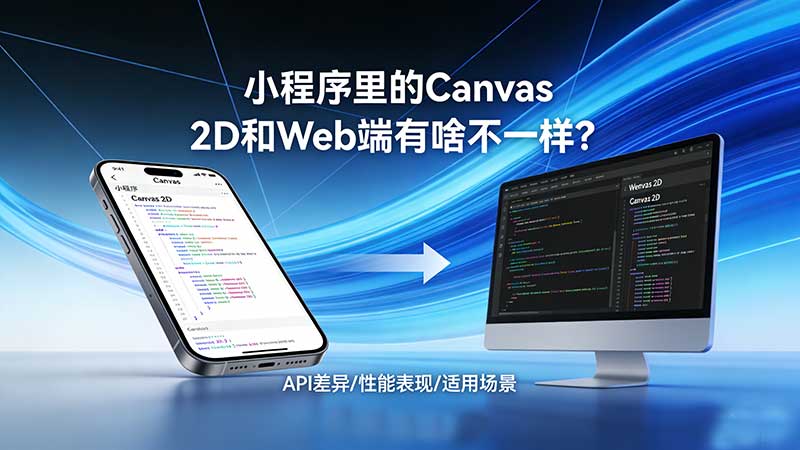
做小程序开发时,想实现绘图、生成海报、数据可视化这些功能,肯定绕不开Canvas 2D,但很多同学刚接触时一头雾水:和WEB端canvas有啥区别?怎么初始化?遇到性能问题咋解决?今天就用问答形式,把小程序Canvas 2D从基础到实战的关键点拆明白,看完自己也能上手做案例~
很多前端同学对Web端canvas很熟悉,但小程序里的Canvas 2D还真有不少差异,首先是运行环境:小程序跑在微信的沙盒里,和浏览器的JS引擎、API调用逻辑不一样,比如Web端用document.getElementById拿canvas节点,小程序得用wx.createselectorQuery()去选节点。
然后是初始化方式:老版本小程序用wx.createCanvasContext(canvasId)来绘图,属于“命令式”调用;Canvas 2D改用和Web更像的canvas.getContext('2d'),但得先通过选择器拿到canvas节点实例,举个例子,Web端是先获取Dom节点再调getContext,小程序里得写:
wx.createSelectorQuery()
  .select('#myCanvas') // 对应wxml里的canvas id
  .fields({ node: true, size: true })
  .exec((res) => {
    const canvas = res[0].node
    const ctx = canvas.getContext('2d')
})这种方式更接近现代前端的DOM操作逻辑,但得适应小程序的选择器API。
还有性能和限制:早期小程序的canvas是“原生组件”,层级最高还难和其他组件互动;Canvas 2D属于“同层渲染”,层级和普通组件一样,能被cover-vIEw覆盖(实际开发里仍要注意层级顺序),小程序对Canvas的内存管理更严格,比如绘图后不及时释放,容易触发内存警告,这和Web端浏览器自动垃圾回收的宽松环境不同。
怎么在小程序里初始化Canvas 2D?
想画图第一步得把Canvas 2D环境搭起来,分两步:写wxml结构 + js初始化。
先看wxml部分:要给canvas标签加type="2d"属性,同时设置id(给选择器用)和style控制尺寸。
<canvas
  type="2d"
  id="posterCanvas"
  style="width: 300px; height: 400px;"
></canvas>
注意canvas-id在Canvas 2D里不是必须的(老版本用canvas-id,现在优先用id配合选择器),新项目直接用id更顺。
然后是JS初始化:核心是用选择器拿到canvas节点,再获取2d上下文,完整代码逻辑像这样:
Page({
  onReady() { // 页面渲染完成后再获取canvas,避免节点还没生成
    const query = wx.createSelectorQuery().in(this)
    query.select('#posterCanvas')
      .fields({ node: true, size: true }) // 获取节点实例和宽高
      .exec((res) => {
        const canvas = res[0].node
        const ctx = canvas.getContext('2d')
        // 现在有了ctx,就能开始绘图啦!
        ctx.fillStyle = 'red'
        ctx.fillRect(50, 50, 100, 100) // 画个红色矩形
      })
  }
})这里得注意时机:要等页面渲染完(onReady阶段)再获取canvas,不然可能选不到节点。fields({ node: true })是关键,必须把node字段打开,才能拿到canvas的实例对象。
Canvas 2D能做哪些实用功能?
学会初始化后,得知道它能解决啥实际需求,这几个场景特别常见:
场景1:生成分享海报
很多小程序需要“生成海报保存到相册”,Canvas 2D是核心工具,步骤一般是:
加载图片资源:用
wx.getImageInfo或wx.downloadFile获取本地图片(比如商品图、小程序码、背景图)。绘制元素:先画背景图,再画商品图、文字描述、二维码。
转临时文件:用
wx.canvasToTempFilePath把canvas转成图片,再保存到相册。
举个简化代码:
// 1. 下载背景图
wx.downloadFile({
  url: 'https://xxx.com/bg.png',
  success: (res) => {
    const bgImg = res.tempFilePath
    // 2. 下载商品图
    wx.downloadFile({
      url: 'https://xxx.com/goods.png',
      success: (res2) => {
        const goodsImg = res2.tempFilePath
        // 3. 绘制到canvas
        const img1 = canvas.createImage() // 创建图片对象
        img1.src = bgImg
        img1.onload = () => {
          ctx.drawImage(img1, 0, 0, 300, 400) // 画背景
          const img2 = canvas.createImage()
          img2.src = goodsImg
          img2.onload = () => {
            ctx.drawImage(img2, 50, 50, 100, 100) // 画商品图
            // 4. 转临时文件
            wx.canvasToTempFilePath({
              canvas: canvas,
              success: (res3) => {
                // 保存到相册
                wx.saveImageToPhotosAlbum({
                  filePath: res3.tempFilePath
                })
              }
            })
          }
        }
      }
    })
  }
})
这里最容易踩的坑是图片加载异步:必须等图片onload后再绘制,否则canvas里是空白,所以要把绘制逻辑包在onload回调里。
场景2:数据可视化(比如折线图、柱状图)
如果不想引入第三方库,自己用Canvas 2D画图表很灵活,以折线图为例,步骤是:
假设数据是[10, 20, 15, 25, 18],简化代码:
const data = [10, 20, 15, 25, 18]
const xStep = 50 // 每个数据点的X轴间隔
const yBase = 300 // Y轴底部坐标(画布高度假设400,所以底部是300)
const maxvalue = Math.max(...data) // 找到最大值,计算Y轴比例
ctx.beginPath()
data.forEach((val, index) => {
  const x = index * xStep + 50 // 左边留50px边距
  const y = yBase - (val / maxValue) * 200 // 映射到0 - 200的Y轴高度
  if (index === 0) {
    ctx.moveTo(x, y)
  } else {
    ctx.lineTo(x, y)
  }
})
ctx.strokeStyle = 'blue'
ctx.lineWidth = 2
ctx.stroke()
这种方式能完全自定义图表样式,但需要自己处理坐标计算、刻度标注这些细节,如果想偷懒,用echarts - for - weixin这类适配小程序的库更高效,它支持Canvas 2D渲染,配置和Web端Echarts差不多。
场景3:互动动画(点击反馈、帧动画)
Canvas 2D能做动态效果,比如点击按钮后元素缩放、帧动画逐帧绘图,核心是用requestAnimationFrame实现“逐帧刷新”。
举个点击放大动画的例子:
Page({
  data: {
    scale: 1 // 缩放倍数
  },
  onCanvastap() {
    let startScale = 1
    const targetScale = 1.2
    const duration = 300 // 动画时长
    const frameCount = 30 // 分成30帧
    const step = (targetScale - startScale) / frameCount
    let currentFrame = 0
    const Animate = () => {
      if (currentFrame < frameCount) {
        startScale += step
        this.setData({ scale: startScale })
        // 清空画布,重新绘制带缩放的元素
        ctx.clearRect(0, 0, 300, 400)
        ctx.save()
        ctx.scale(startScale, startScale)
        ctx.drawImage(img, 50, 50, 100, 100)
        ctx.restore()
        currentFrame++
        requestanimationFrame(animate)
      }
    }
    animate()
  }
})这里要注意清画布(clearRect)和状态保存/恢复(save/restore),否则缩放会叠加导致变形。requestAnimationFrame在小程序里和Web端用法一致,能让动画更流畅。
开发时容易踩的坑有哪些?
Canvas 2D功能强,但细节多,这些“坑”避过能少掉头发:
坑1:图片跨域或加载不及时
如果用网络图片绘图,必须确保图片开启了跨域支持(服务器设置Access - Control - Allow - Origin),否则drawImage会失败,一定要等图片onload后再绘制,哪怕是本地图片也得等(比如用wx.getImageInfo获取的临时路径,也要包在onload里)。
坑2:层级和覆盖问题
虽然Canvas 2D是同层渲染,但如果页面里有弹窗、Toast等组件,要注意canvas的层级,比如弹窗要盖在canvas上,得确保弹窗的z - index比canvas高(用CSS控制),如果是老版本的canvas(原生组件),层级问题更严重,但2D模式已经改善很多。
坑3:内存泄漏和性能卡顿
频繁创建canvas上下文、重复加载图片、大量绘制操作没优化,会让内存飙高,比如循环里多次调用createImage却不释放,或者动画里每帧都重绘整个画布(而不是只画变化的部分),解决方法是复用资源(比如图片对象只创建一次)、分层绘制(静态背景和动态元素分开,只重绘动态部分)。
性能优化有哪些技巧?
想让Canvas 2D又快又稳,这几个技巧得用上:
技巧1:分层绘制
把画布分成“静态层”和“动态层”,比如生成海报时,背景图、固定文字是静态的,用户头像、倒计时数字是动态的,静态层画一次就保存成图片,动态层只更新变化的部分,代码里可以用两个canvas:一个画静态内容,转成图片后画到主canvas上,主canvas只处理动态内容。
技巧2:离屏Canvas(OffscreenCanvas)
微信小程序基础库2.16.0 + 支持OffscreenCanvas,能在后台绘制,不阻塞主线程,比如要生成复杂的图片,把绘制逻辑放到离屏canvas里,完成后再贴到主canvas,用法和Web端类似:
const offscreen = canvas.transferControlToOffscreen()
const offscreenCtx = offscreen.getContext('2d')
// 在offscreenCtx上绘图,完成后再转回来
这种方式适合处理耗时的绘图任务,避免页面卡顿。
技巧3:合并绘制操作
比如画多个矩形,别每次都调fillRect,而是用beginPath()把所有矩形路径合并,最后一次fill(),代码对比:
// 低效写法
ctx.fillStyle = 'red'
ctx.fillRect(10, 10, 50, 50)
ctx.fillRect(70, 10, 50, 50)
// 高效写法
ctx.beginPath()
ctx.rect(10, 10, 50, 50)
ctx.rect(70, 10, 50, 50)
ctx.fillStyle = 'red'
ctx.fill()
减少API调用次数,能显著提升性能。
有没有现成的工具或库能辅助开发?
自己从头写Canvas逻辑太麻烦?这些工具能省时间:
工具1:封装绘制工具类
把常用操作(比如画带阴影的文字、圆形图片、渐变背景)写成工具函数,比如写个drawTextWithshadow函数:
function drawTextWithShadow(ctx, text, x, y, fontsize, color) {
  ctx.save()
  ctx.shadowOffsetX = 2
  ctx.shadowOffsetY = 2
  ctx.shadowBlur = 4
  ctx.shadowColor = 'rgba(0,0,0,0.3)'
  ctx.font = `${fontSize}px sans-serif`
  ctx.fillStyle = color
  ctx.fillText(text, x, y)
  ctx.restore()
}
在多个页面复用,减少重复代码。
工具2:第三方库适配
echarts - for - weixin:官方适配小程序的Echarts版本,支持Canvas 2D渲染,能快速做复杂图表。
wx - canvas - helper:一些社区封装的Canvas工具库,提供绘制海报、二维码等快捷方法。
工具3:组件化封装
把Canvas功能做成自定义组件,比如<poster - canvas>,传入商品信息、二维码地址等参数,内部自动生成海报,这样多个页面复用组件,维护更方便。
看完这些问答,是不是对小程序canvas 2D的开发逻辑更清晰了?其实核心是掌握初始化流程、处理异步资源、优化性能这几个关键点,再结合实际场景(海报、图表、动画)练手,很快就能上手,如果刚开始没思路,建议从“生成简单海报”入手,把图片加载、绘制、保存这一套流程跑通,再逐步加功能,遇到问题时,多查小程序官方文档(比如Canvas 2D的API说明、选择器使用),或者在社区搜同类需求的解决方案,踩坑多了自然就熟啦~







网友评论文明上网理性发言 已有0人参与
发表评论: